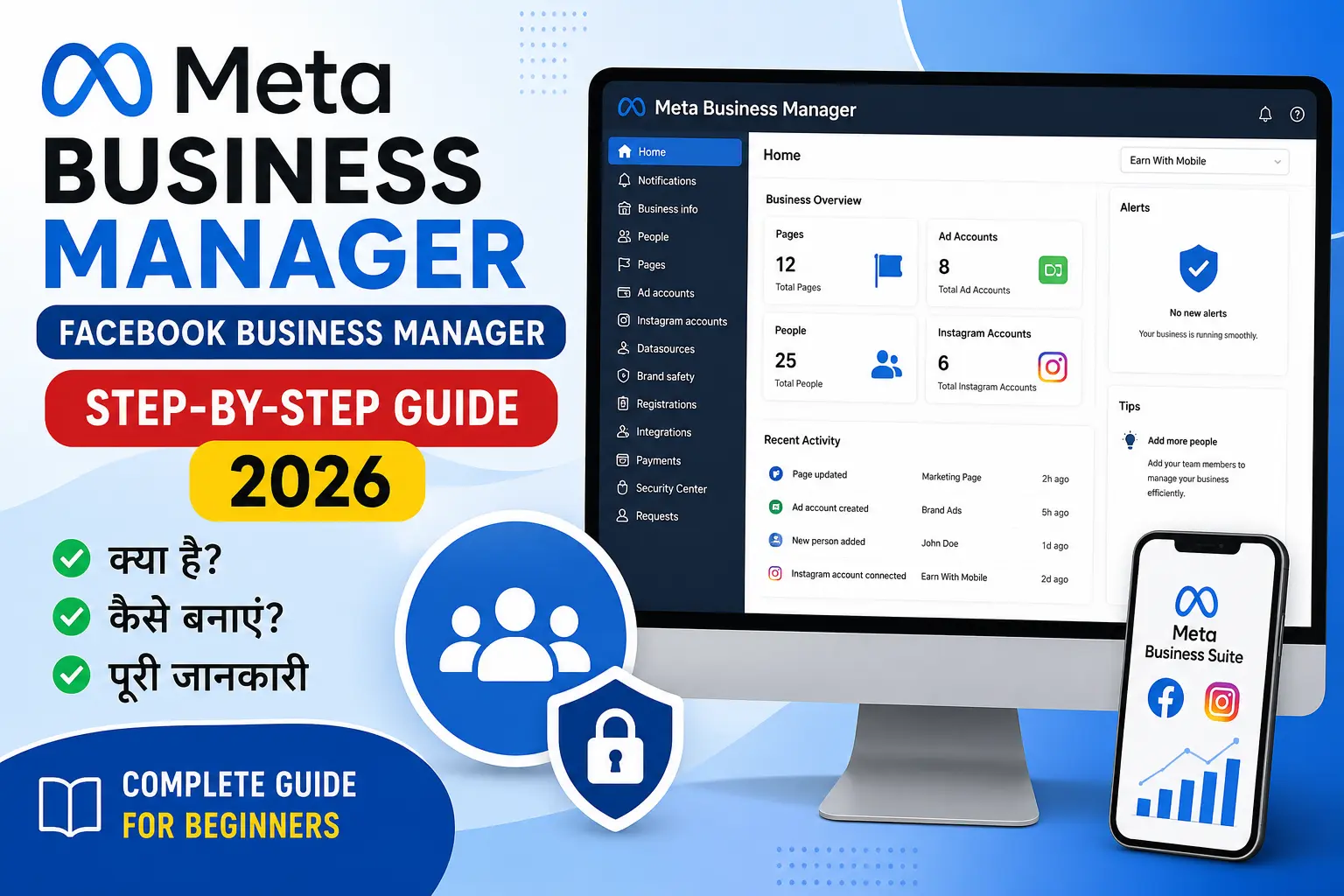
Meta Business Manager: Facebook Business Manager Step-by-Step Guide (2026)
क्या आप Facebook Page, Instagram Account या Facebook Ads प्रोफेशनल तरीके से मैनेज करना चाहते हैं?
अगर आपका जवाब हाँ है, तो Meta Business Manager आपके लिए सबसे जरूरी टूल है। चाहे आप एक Blogger हों, Digital Marketer, Freelancer, Agency Owner या किसी कंपनी का Business Handle करते हों, Facebook Business Manager आपके सभी Business Assets को एक सुरक्षित Dashboard में मैनेज करने की सुविधा देता है।
आज लाखों Businesses FB Business Manager का उपयोग करके अपने Facebook Pages, Instagram Accounts, Ad Accounts, Pixels और Team Members को एक ही जगह से कंट्रोल कर रहे हैं।
इस Complete Guide में हम बिल्कुल आसान भाषा में सीखेंगे कि Meta Business Manager क्या है, Facebook Business Manager कैसे बनाएं, FB Business Manager Login कैसे करें, Facebook Page कैसे जोड़ें, Instagram Account कैसे Connect करें और Ads को सही तरीके से कैसे Manage करें।
Table of Contents
- Meta Business Manager क्या है?
- Facebook Business Manager क्यों जरूरी है?
- FB Business Manager के फायदे
- Business Account कैसे बनाएं?
- Facebook Page कैसे जोड़ें?
- Instagram Account कैसे Connect करें?
- Ad Account कैसे Add करें?
- Business Verification
- Common Problems
- FAQs
Meta Business Manager क्या है?
Meta Business Manager (जिसे पहले Facebook Business Manager कहा जाता था) Meta द्वारा दिया गया एक Free Business Management Platform है। इसकी मदद से आप अपने सभी Facebook और Instagram Business Assets को एक ही Dashboard से सुरक्षित तरीके से Manage कर सकते हैं।
अगर आपके पास केवल एक Facebook Page है, तब भी Meta Business Manager उपयोगी है। लेकिन यदि आप Multiple Pages, कई Instagram Accounts या Clients के Ads Manage करते हैं, तो यह Tool लगभग आवश्यक हो जाता है।
Meta ने इसे इस उद्देश्य से बनाया है कि Businesses को Password Share किए बिना Team Members को अलग-अलग Permissions देने की सुविधा मिले। इससे Security भी बढ़ती है और Business Management भी आसान हो जाता है।
यदि आप Facebook Ads चलाने, Instagram Marketing करने या भविष्य में अपना Business बढ़ाने की योजना बना रहे हैं, तो शुरुआत से ही Meta Business Manager का उपयोग करें।
Meta Business Manager और Facebook Business Manager में क्या अंतर है?
बहुत से लोगों के मन में यह सवाल आता है कि Meta Business Manager और Facebook Business Manager अलग-अलग हैं या नहीं।
उत्तर है—नाम बदल गया है, लेकिन प्लेटफ़ॉर्म वही है।
| पहले | अब |
|---|---|
| Facebook Business Manager | Meta Business Manager |
| Facebook Branding | Meta Branding |
| Facebook Company | Meta Company |
आज भी बहुत से लोग Search में facebook business manager या fb business manager लिखते हैं, इसलिए इस Guide में हम तीनों Terms का उपयोग करेंगे ताकि आपको किसी भी नाम से जानकारी खोजने में आसानी हो।
Meta Business Manager क्यों जरूरी है?
यदि आप अपने Business को Professional तरीके से Grow करना चाहते हैं, तो Meta Business Manager आपको कई महत्वपूर्ण सुविधाएँ देता है।
1. सभी Business Assets एक जगह
Facebook Page, Instagram Account, Ad Account, Pixel और Catalog जैसी सभी चीज़ें एक ही Dashboard में दिखाई देती हैं।
2. Password Share करने की जरूरत नहीं
Team Members को केवल आवश्यक Permission दें। इससे आपका Personal Facebook Account सुरक्षित रहता है।
3. Professional Team Management
Employees, Freelancers या Marketing Agency को अलग-अलग Access Levels दिए जा सकते हैं।
4. Multiple Facebook Pages Manage करें
अगर आपके कई Facebook Pages हैं, तो उन्हें एक ही Business Manager से नियंत्रित किया जा सकता है।
5. Facebook Ads आसानी से चलाएं
Meta Business Manager से Ad Accounts को जोड़कर Campaign Create, Budget Manage और Performance Track करना आसान हो जाता है।
6. Instagram Integration
Instagram Business Account को Connect करके Ads, Messages और Insights को बेहतर तरीके से Manage किया जा सकता है।
📚 Related Guide

Google Conversational AI क्या है?
AI Search और Google के नए Conversational अनुभव के बारे में विस्तार से जानें।
Meta Business Manager किन लोगों के लिए सबसे उपयोगी है?
- Bloggers
- YouTubers
- Digital Marketers
- Affiliate Marketers
- Freelancers
- Small Business Owners
- Marketing Agencies
- E-commerce Store Owners
- Social Media Managers
- Startup Founders
यदि आप Online Business शुरू कर रहे हैं या पहले से Facebook एवं Instagram के माध्यम से अपने Brand को बढ़ा रहे हैं, तो Meta Business Manager आपके Workflow को अधिक सुरक्षित, व्यवस्थित और Professional बना सकता है।
Meta Business Manager Account कैसे बनाएं? (Step-by-Step)
अगर आपने अभी तक Meta Business Manager Account नहीं बनाया है, तो चिंता करने की जरूरत नहीं है। पूरा Process केवल कुछ मिनटों में पूरा हो जाता है। इसके लिए आपके पास एक Personal Facebook Account होना चाहिए। उसी Account की मदद से आप अपना Business Dashboard Create कर सकते हैं।
नीचे दिए गए सभी Steps को ध्यान से Follow करें।
Step 1: Official Meta Business Website खोलें
सबसे पहले Meta की Official Business Website खोलें और अपने Facebook Account से Login करें। हमेशा Official Website का ही उपयोग करें ताकि आपका Account सुरक्षित रहे।
यदि आपने पहले कभी Facebook Business Manager इस्तेमाल नहीं किया है, तो आपको Create Account का विकल्प दिखाई देगा।
Step 2: Create Account पर क्लिक करें
Homepage पर Create Account Button दिखाई देगा। उस पर क्लिक करें।
अब एक Popup खुलेगा जिसमें आपको अपने Business की जानकारी भरनी होगी।
Step 3: Business Details भरें
अब निम्नलिखित जानकारी दर्ज करें।
| Field | क्या भरें? |
|---|---|
| Business Name | अपने Business या Brand का नाम |
| Your Name | अपना वास्तविक नाम |
| Business Email | Active Email Address |
यदि आपके पास Website है तो वही Brand Name रखें जिससे भविष्य में Verification आसान हो।
Step 4: Email Verification करें
Meta आपके दिए गए Email Address पर Verification Mail भेजेगा। Email खोलकर Verify Button पर क्लिक करें।
Verification पूरा होते ही आपका Facebook Business Manager तैयार हो जाएगा।
Facebook Business Manager Login कैसे करें?
Business Manager बनने के बाद Login करना बेहद आसान है।
- Official Website खोलें।
- Facebook Account से Sign In करें।
- Business Dashboard अपने आप Open हो जाएगा।
- अब आप Pages, Ad Accounts और Team Members Manage कर सकते हैं।
हमेशा उसी Facebook Account से Login करें जिससे आपने Business Manager बनाया था।
Business Dashboard में क्या-क्या दिखाई देता है?
Login करने के बाद आपको एक Professional Dashboard दिखाई देगा जिसमें निम्न Sections होते हैं।
- Business Portfolio
- Facebook Pages
- Instagram Accounts
- Ad Accounts
- People
- Business Settings
- Billing
- Security Center
- Events Manager
- Commerce Manager
यही Dashboard आपके पूरे Online Business का Control Center होता है।
Facebook Page को Meta Business Manager में कैसे जोड़ें?
Business Manager बनने के बाद सबसे पहला काम अपना Facebook Page जोड़ना होता है।
Step 1
Business Settings खोलें।
Step 2
Accounts → Pages पर क्लिक करें।
Step 3
Add Button दबाएँ।
Step 4
अब आपके सामने तीन विकल्प आएंगे।
- Add a Page
- Request Access
- Create New Page
यदि Page आपका है तो Add a Page चुनें।
Step 5
अपने Facebook Page का नाम Search करें और उसे Select करके Confirm करें।
कुछ ही सेकंड में आपका Page Business Manager में जुड़ जाएगा।
📚 Related Guide

Blog Website कैसे बनाएं?
अगर आप Facebook या Instagram के साथ अपनी Website भी बनाना चाहते हैं, तो यह Beginner Guide जरूर पढ़ें।
Instagram Account को Meta Business Manager से कैसे Connect करें?
यदि आप Instagram पर अपना Brand, Business या Creator Account चला रहे हैं, तो उसे Meta Business Manager से जोड़ना बेहद जरूरी है। इससे आप Facebook और Instagram दोनों प्लेटफ़ॉर्म को एक ही Dashboard से Manage कर सकते हैं।
Instagram Connect करने के बाद आप Ads चला सकते हैं, Messages Manage कर सकते हैं, Team Members को Access दे सकते हैं और Campaign Performance भी आसानी से Track कर सकते हैं।
Step 1: Business Settings खोलें
सबसे पहले Meta Business Manager Dashboard में Login करें और Business Settings पर क्लिक करें।
Step 2: Instagram Accounts चुनें
बाएं मेनू में Accounts → Instagram Accounts पर क्लिक करें।
Step 3: Add Button पर क्लिक करें
अब Add Button दबाएं और अपना Instagram Username तथा Password दर्ज करें।
Step 4: Permission Allow करें
Meta द्वारा मांगी गई सभी आवश्यक Permissions Allow करें।
Step 5: Connection Complete
कुछ ही सेकंड में आपका Instagram Business Account सफलतापूर्वक Connect हो जाएगा।
हमेशा Personal Account की बजाय Instagram Professional Account (Business या Creator) का उपयोग करें। इससे Ads, Insights और Professional Tools का पूरा लाभ मिलता है।
Ad Account कैसे जोड़ें?
अगर आप Facebook या Instagram Ads चलाना चाहते हैं, तो आपको अपना Ad Account Business Manager में जोड़ना होगा।
Step 1
Business Settings → Accounts → Ad Accounts पर जाएँ।
Step 2
Add Button पर क्लिक करें।
Step 3
अब आपके सामने तीन विकल्प दिखाई देंगे:
- Create a New Ad Account
- Add an Existing Ad Account
- Request Access to an Ad Account
यदि आप पहली बार Ads चला रहे हैं, तो Create a New Ad Account चुनें।
Step 4
अपनी Currency, Time Zone और Account Name चुनें।
Step 5
Business को Select करके Create पर क्लिक करें।
अब आपका Ad Account तैयार है और आप Campaign Create कर सकते हैं।
Team Members को कैसे Add करें?
यदि आपकी Company में कई लोग Facebook Marketing का काम करते हैं, तो Password Share करने की जरूरत नहीं है। Meta Business Manager में आप हर Member को अलग-अलग Permission दे सकते हैं।
Step 1
Business Settings → People पर जाएँ।
Step 2
Invite People पर क्लिक करें।
Step 3
उस व्यक्ति का Email Address दर्ज करें।
Step 4
अब उसकी Role चुनें।
| Role | Permission |
|---|---|
| Employee | Limited Access |
| Admin | Full Control |
इसके बाद Invite भेज दें। सामने वाला व्यक्ति Invite Accept करते ही आपके Business Manager में जुड़ जाएगा।
Meta Business Manager की Security Settings
Business Account की सुरक्षा सबसे महत्वपूर्ण होती है। इसलिए निम्न Security Settings जरूर Enable करें।
- Two-Factor Authentication (2FA)
- Strong Password
- Trusted Admins Only
- Regular Permission Review
- Backup Admin जोड़ें
यदि आपका Business बड़ा है, तो सभी Admin Accounts पर Two-Factor Authentication अनिवार्य करें।
📘 Recommended Guide

Google Gemini Prompt Guide 2026
अगर आप AI की मदद से Content, Images और Marketing करना चाहते हैं, तो यह Guide जरूर पढ़ें।
Meta Business Manager की मुख्य Features
अगर आपने अभी तक Meta Business Manager का इस्तेमाल नहीं किया है, तो इसकी सबसे बड़ी ताकत इसका Professional Dashboard है। यह सिर्फ Facebook Page मैनेज करने का टूल नहीं है, बल्कि पूरे Digital Business को एक जगह से कंट्रोल करने का प्लेटफॉर्म है।
चलिए इसकी सबसे महत्वपूर्ण Features को विस्तार से समझते हैं।
1. Multiple Facebook Pages Management
यदि आपके पास एक से अधिक Facebook Pages हैं, तो Facebook Business Manager उन्हें अलग-अलग Login किए बिना एक ही Dashboard से Manage करने की सुविधा देता है।
- Multiple Pages Control
- Easy Page Switching
- Separate Permissions
- Central Dashboard
2. Instagram Business Integration
Instagram Business Account Connect करने के बाद आप Facebook और Instagram दोनों Platforms पर एक साथ Campaign चला सकते हैं।
- Instagram Messages
- Business Insights
- Reels Promotion
- Unified Inbox
3. Ads Manager
Meta Business Manager का सबसे लोकप्रिय Feature इसका Ads Manager है।
यहाँ से आप—
- Create Campaign
- Target Audience
- Budget Control
- A/B Testing
- Campaign Analytics
सब कुछ एक ही Dashboard से कर सकते हैं।
4. Business Asset Management
Business Manager में आप निम्न Assets जोड़ सकते हैं।
| Business Asset | Supported |
|---|---|
| Facebook Page | ✔ |
| Instagram Account | ✔ |
| Ad Account | ✔ |
| Meta Pixel | ✔ |
| Catalog | ✔ |
| Domain | ✔ |
5. Team Permission Management
यदि आपकी Marketing Team में कई लोग काम करते हैं, तो सभी को अलग-अलग Permission दी जा सकती है।
इससे Security भी बढ़ती है और Password Share करने की आवश्यकता भी नहीं रहती।
Meta Business Verification क्या है?
Business Verification Meta द्वारा आपके Business की पहचान सत्यापित करने की प्रक्रिया है।
Verification पूरा होने के बाद आपको कई अतिरिक्त Features मिलते हैं और आपका Business अधिक विश्वसनीय माना जाता है।
Verification के लिए आवश्यक Documents
- GST Certificate (यदि उपलब्ध हो)
- Business Registration
- Company Address Proof
- Official Website
- Business Email
- Phone Number
Website Domain Verify करने से आपके Business की Trust Score बेहतर होती है।
Meta Business Manager इस्तेमाल करते समय होने वाली सामान्य गलतियाँ
कई नए Users कुछ सामान्य गलतियाँ करते हैं, जिनकी वजह से उनका Business Account Restrict या Disable भी हो सकता है।
| गलती | समाधान |
|---|---|
| Fake Business Name | हमेशा Real Business Name उपयोग करें। |
| Multiple Fake Accounts | केवल Official Facebook Account उपयोग करें। |
| Password Share करना | People Permission Feature इस्तेमाल करें। |
| 2FA Enable न करना | Two-Factor Authentication जरूर चालू करें। |
| Policy Violation Ads | Meta Advertising Policies Follow करें। |
Meta Business Manager के Best Practices
- ✔ हमेशा Official Email Address उपयोग करें।
- ✔ Business Domain Verify करें।
- ✔ केवल Trusted Team Members को Admin बनाएं।
- ✔ Two-Factor Authentication Enable रखें।
- ✔ नियमित रूप से Permission Review करें।
- ✔ Strong Password इस्तेमाल करें।
- ✔ Facebook और Instagram दोनों Accounts Connect करें।
- ✔ Ads Policies Follow करें।
Meta Business Manager के फायदे और नुकसान
| Advantages | Disadvantages |
|---|---|
| Free Platform | Beginners को शुरुआत में थोड़ा Complex लग सकता है। |
| Secure Access | Verification में समय लग सकता है। |
| Professional Dashboard | Policies का पालन करना जरूरी है। |
| Multiple Assets Support | गलत गतिविधि पर Account Restrict हो सकता है। |
Official Meta Resources
अधिक जानकारी के लिए केवल Official Meta Documentation का उपयोग करें।
अक्सर पूछे जाने वाले सवाल (FAQs)
1. Meta Business Manager क्या है?
Meta Business Manager (पहले Facebook Business Manager) Meta का एक Free Business Management Platform है जिसकी मदद से आप Facebook Pages, Instagram Accounts, Ad Accounts और Team Members को एक ही Dashboard से Manage कर सकते हैं।
2. क्या Meta Business Manager बिल्कुल Free है?
हाँ। Meta Business Manager का उपयोग पूरी तरह Free है। आपको केवल Ads चलाने पर भुगतान करना पड़ता है।
3. क्या मैं एक से अधिक Facebook Pages जोड़ सकता हूँ?
हाँ। आप एक ही Business Manager में कई Facebook Pages जोड़ सकते हैं और उन्हें आसानी से Manage कर सकते हैं।
4. क्या Instagram Account भी Connect किया जा सकता है?
बिल्कुल। Instagram Business या Creator Account को कुछ ही मिनटों में Connect किया जा सकता है।
5. क्या Facebook Business Manager और Meta Business Manager अलग हैं?
नहीं। Facebook Business Manager का नया नाम Meta Business Manager है। Platform लगभग वही है, केवल Branding बदली गई है।
6. क्या बिना Website के Business Manager बना सकते हैं?
हाँ। Website होना अनिवार्य नहीं है, लेकिन Professional Business के लिए Website होने से Verification और Trust बेहतर होता है।
7. Business Verification क्यों जरूरी है?
Verification से आपका Business अधिक विश्वसनीय बनता है और कई Advanced Features Unlock हो जाते हैं।
8. क्या एक ही Business Manager में कई Ad Accounts बनाए जा सकते हैं?
हाँ। Meta की Policies के अनुसार आप Multiple Ad Accounts Manage कर सकते हैं।
9. क्या Team Members को अलग-अलग Permission दी जा सकती है?
हाँ। Admin, Employee और अन्य Roles के अनुसार अलग-अलग Permissions दी जा सकती हैं।
10. Meta Business Manager किसके लिए सबसे उपयोगी है?
Digital Marketers, Bloggers, Agencies, Freelancers, E-commerce Stores, Startups और सभी Business Owners के लिए यह एक आवश्यक Tool है।
निष्कर्ष (Conclusion)
यदि आप अपने Online Business को Professional तरीके से Grow करना चाहते हैं, तो Meta Business Manager का उपयोग करना एक समझदारी भरा कदम है। इसकी मदद से आप Facebook Page, Instagram Account, Ad Accounts, Team Members और अन्य Business Assets को सुरक्षित और व्यवस्थित तरीके से Manage कर सकते हैं।
इस Guide में आपने सीखा कि Meta Business Manager क्या है, Facebook Business Manager कैसे बनाया जाता है, FB Business Manager में Login कैसे करें, Facebook Page और Instagram Account कैसे जोड़ें, Ad Account कैसे Manage करें तथा Business Verification क्यों जरूरी है।
यदि आप शुरुआत से सही Setup करते हैं और Meta की Official Policies का पालन करते हैं, तो भविष्य में Facebook Marketing और Instagram Advertising आपके Business Growth का मजबूत आधार बन सकती है।
💡 Expert Advice
Business Manager बनाते समय हमेशा अपना वास्तविक Business Name, Official Email Address और Verified Domain का उपयोग करें। इससे आपका Account अधिक सुरक्षित रहेगा और Verification Process भी आसान होगा।
Key Takeaways
- ✔ Meta Business Manager एक Free Professional Platform है।
- ✔ Facebook Page और Instagram Account एक ही Dashboard से Manage किए जा सकते हैं।
- ✔ Team Members को बिना Password Share किए Access दिया जा सकता है।
- ✔ Ads, Pixel और Business Assets एक जगह Manage होते हैं।
- ✔ Security के लिए Two-Factor Authentication Enable रखें।
- ✔ Business Verification आपके Brand की Credibility बढ़ाती है।
Recommended Official Resources
यदि यह Guide आपके लिए उपयोगी रही हो, तो इसे अपने दोस्तों और टीम के साथ जरूर शेयर करें।